Stručne: Aby sa firemná aplikácia dala pohodlne používať na mobile, dajte hlavnú navigáciu do spodnej lišty, dotykové ciele urobte aspoň 44 × 44 px, rešpektujte bezpečné okraje displeja, kanban nahraďte zoznamom a filtre presuňte do spodného panela.
Veľa firemných aplikácií vzniká na veľkom monitore. Na mobile sa potom „nejako zobrazia“: menu sa zbalí do hamburgera, tabuľka sa posúva do strany, tlačidlá sú malé a v rohoch plávajú bubliny chatu. Technik v teréne to potom radšej nepoužíva.
Tu je päť zásad, podľa ktorých robím mobilné rozhranie administrácií.
1. Spodná lišta namiesto hamburgera
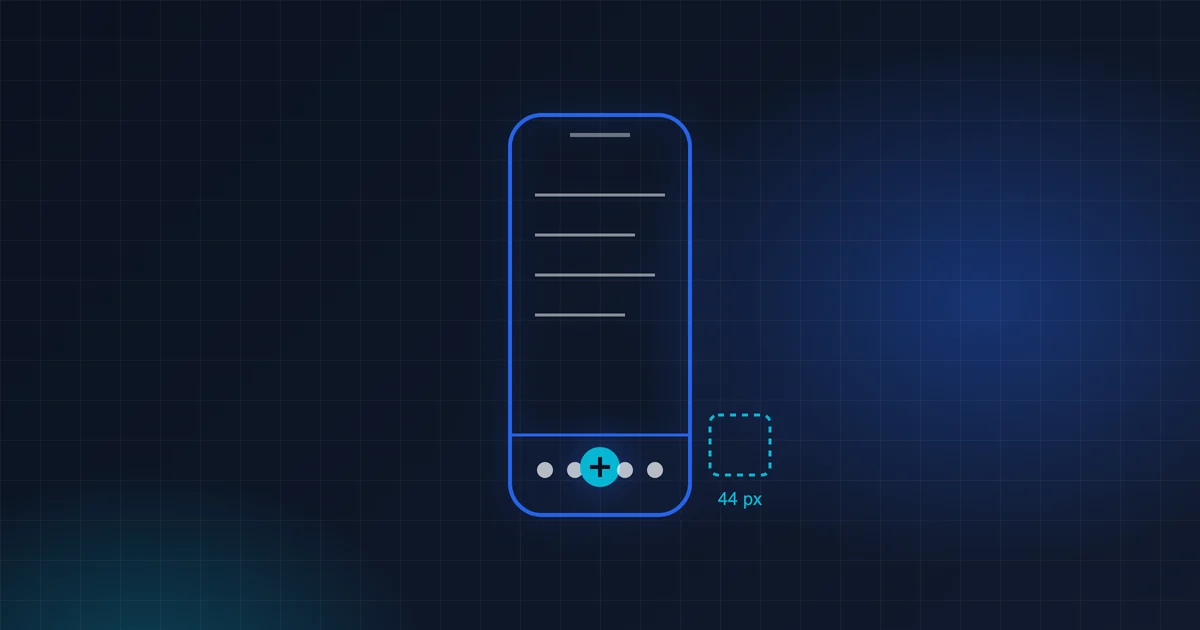
Palec dosiahne pohodlne spodok obrazovky, nie ľavý horný roh. Preto má väčšina dobrých mobilných aplikácií spodnú navigáciu s 3 až 5 cieľmi. Material Design aj pravidlá Apple ju odporúčajú práve na hlavné časti aplikácie.
Pre administráciu to znamená:
- 3–4 najpoužívanejšie moduly daného človeka (nie všetky!),
- v strede tlačidlo Pridať — otvorí ponuku „nový tiket / úloha / záznam“,
- vpravo Viac so zvyškom menu.
Kto nemá právo na modul, nesmie ho v lište vidieť. Lišta má byť osobná.
2. Dotykové ciele aspoň 44 × 44
Prst nie je kurzor. Apple odporúča ovládacie prvky veľké aspoň 44 × 44 bodov, Material Design 48 × 48 dp. WCAG 2.1 má na úrovni AAA kritérium 44 × 44 CSS pixelov.
V praxi:
.ikona-tlacidlo {
  min-width: 44px;
  min-height: 44px;
  display: inline-grid;
  place-items: center;
}
Ikona môže byť menšia, ale oblasť, ktorá reaguje na dotyk, nie.
3. Bezpečné okraje
Telefóny majú výrezy, zaoblené rohy a systémovú lištu dole. Bez ošetrenia vám tlačidlá skončia pod ňou:
.spodna-lista {
  position: fixed;
  inset-inline: 0;
  bottom: 0;
  padding-bottom: env(safe-area-inset-bottom);
}

main {
  /* aby posledný riadok obsahu neostal schovaný pod lištou */
  padding-bottom: calc(64px + env(safe-area-inset-bottom));
}
A nezabudnite v HTML na viewport-fit=cover, inak env() vracia nulu.
4. Zoznam namiesto kanbanu
Kanban (stĺpce so stavmi) je na počítači skvelý. Na telefóne vidíte stĺpec a tretinu, posúvate do strany a strácate prehľad. Nástroje ako Linear, Asana či Pipedrive to riešia rovnako: na mobile je predvolený zoznam zoskupený podľa stavu, kanban ostáva ako voľba.
Dôležité: ak si používateľ kanban na mobile vedome zvolí, rešpektujte to a zapamätajte si to.
5. Filtre do spodného panela
Tri riadky filtrov nad zoznamom zaberú polovicu obrazovky. Na mobile patria filtre do spodného panela (bottom sheet):
- nad zoznamom len tlačidlo „Filtre (2)“ — číslo hovorí, koľko je aktívnych,
- panel s filtrami a veľkým tlačidlom „Zobraziť výsledky“,
- „Zrušiť filtre“ na jedno ťuknutie.
Čo ešte preč z rohov
Plávajúce bubliny (chat, asistent, spätná väzba) sú na počítači nevinné. Na mobile prekrývajú obsah a hlavné tlačidlá. Presuňte ich do hornej lišty alebo do „Viac“.
Ako to testovať
- Šírka 390 px (bežný telefón) a 768 px (tablet). Na žiadnej obrazovke sa stránka nesmie posúvať do strany.
- DevTools majú režim zariadenia, ale vyskúšajte aj skutočný telefón — prstom, vonku, jednou rukou.
- Rýchly test na vodorovné posúvanie v konzole prehliadača:
document.documentElement.scrollWidth > window.innerWidth // true = niečo pretŕča
Tlačidlo „Pridať“ má otvárať to, čo už poznáte
Keď v strede lišty pridáte „+“, nevyrábajte nové formuláre. Otvorte presne tie isté, ktoré človek pozná z počítača. Jeden formulár na jednom mieste sa udržiava ľahšie a používateľ sa nemusí učiť dve verzie tej istej veci. Ponuka nech ukazuje len to, čo smie daný človek zakladať.
Úloha na precvičenie
Vezmite ľubovoľnú svoju administráciu a otvorte ju na telefóne. Potom si stopnite, ako dlho vám trvá:
- založiť nový záznam,
- nájsť záznam podľa mena,
- zmeniť jeho stav,
- dostať sa späť na prehľad.
Každý krok, pri ktorom ste museli približovať prstami, posúvať do strany alebo trafiť malú ikonu, je kandidát na zlepšenie. Po úpravách si to stopnite znova. Rozdiel býva prekvapivo veľký.
Časté otázky
Nestačí responzívny framework?
Pomôže s rozložením, ale nerozhodne za vás, čo je na mobile dôležité. To je rozhodnutie o obsahu, nie o CSS.
Mám robiť samostatnú mobilnú aplikáciu?
Často netreba. Dobre spravená webová administrácia na mobile, prípadne nainštalovaná ako PWA, pokryje väčšinu potrieb. Natívna aplikácia sa oplatí, keď potrebujete veci, ktoré web nevie — napríklad prácu s hovormi či senzormi.
Na záver
Mobil nie je „menší počítač“. Je to iný spôsob práce: jedna ruka, krátke chvíle, veľa vyrušení. Keď rozhranie navrhnete pre palec, zrazu ho začnú používať aj ľudia, ktorí doteraz všetko zapisovali až večer do počítača.
Zdroje: Apple Human Interface Guidelines – Layout, developer.apple.com/design/human-interface-guidelines; Material Design 3 – Navigation bar, m3.material.io/components/navigation-bar; W3C, WCAG 2.1 – Target Size (2.5.5), w3.org/WAI/WCAG21/Understanding/target-size.