Stručne: Kalkulačka kontrastu je presná len vtedy, keď do nej zadáte farby, ktoré človek naozaj vidí. Priehľadnosť, prekrývajúce sa vrstvy, tmavý režim či prepísané štýly ich menia. Preto kontrast merajte priamo vo vykreslenej stránke — pre bežný text chcite aspoň 4,5 : 1.
Stalo sa mi to viackrát: v dizajne som mal farby, ktoré podľa kalkulačky kontrastu spĺňali všetko. Na obrazovke bol text aj tak zle čitateľný. Chyba nebola v kalkulačke — ale v tom, čo som do nej zadal.
Prečo paleta klame
Keď kontrolujete kontrast v palete alebo v dizajnovom nástroji, porovnávate dve farby tak, ako ste ich napísali. Lenže na obrazovke vidí človek niečo iné:
1. Priehľadnosť. Text s rgba(0, 0, 0, 0.6) nemá jednu farbu. Jeho skutočná farba závisí od toho, na čom leží. Na bielom je iný ako na svetlomodrom paneli.
2. Podklad nie je ten, ktorý si myslíte. Karta má pozadie, pod ňou panel, pod ním stránka, niekde gradient či obrázok. Kalkulačka porovná text s bielou, ale text v skutočnosti leží na polopriehľadnom paneli nad sivou.
3. CSS prepisuje CSS. Globálny štýl, téma knižnice, tmavý režim — farba, ktorú ste zadali v komponente, nemusí byť tá, ktorá vyhrala. Stačí jedno pravidlo s vyššou prioritou.
4. Knižnice počítajú „farbu na farbe“ po svojom. Niektoré UI knižnice automaticky vyberajú farbu textu na farebnom tlačidle. Nie vždy správne — najmä pri stredne svetlých farbách.
5. Tmavý režim. Farba, ktorá funguje na bielom, môže byť na tmavom nečitateľná. A tmavý režim sa často dorába ako posledný.
Ako merať to, čo človek naozaj vidí
Rýchlo: DevTools
V Chrome kliknite pravým na text → Preskúmať. V paneli štýlov kliknite na štvorček s farbou. Chrome ukáže kontrastný pomer a či spĺňa AA a AAA. Počíta pritom so skutočným pozadím prvku, ak ho vie určiť.
Pri priehľadných a vrstvených pozadiach sa na to nespoliehajte slepo — vtedy pomôže ďalší krok.
Poctivo: zmerať pixely
Najistejší spôsob je odfotiť obrazovku a zmerať farbu textu a farbu pozadia priamo z pixelov (kvapkadlom v akomkoľvek editore obrázkov). To je presne to, čo vidí človek.
Automaticky: skript v prehliadači
Ak máte veľa obrazoviek, oplatí sa skript, ktorý v prehliadači prejde texty, zistí ich vypočítanú farbu (getComputedStyle), zloží priehľadnosť s pozadím pod nimi a spočíta kontrast. Kostra výpočtu:
function jas([r, g, b]) {
  const k = c => {
    c /= 255
    return c <= 0.03928 ? c / 12.92 : ((c + 0.055) / 1.055) ** 2.4
  }
  return 0.2126 * k(r) + 0.7152 * k(g) + 0.0722 * k(b)
}

function kontrast(farbaA, farbaB) {
  const [svetlejsia, tmavsia] = [jas(farbaA), jas(farbaB)].sort((a, b) => b - a)
  return (svetlejsia + 0.05) / (tmavsia + 0.05)
}

kontrast([102, 102, 102], [255, 255, 255]) // ≈ 5,7 → bežný text OK
Vzorec je zo štandardu WCAG. Náročnejšia časť nie je výpočet, ale zistiť skutočný podklad: prejsť rodičov prvku a zložiť ich priehľadné pozadia.
Aké hodnoty chcieť
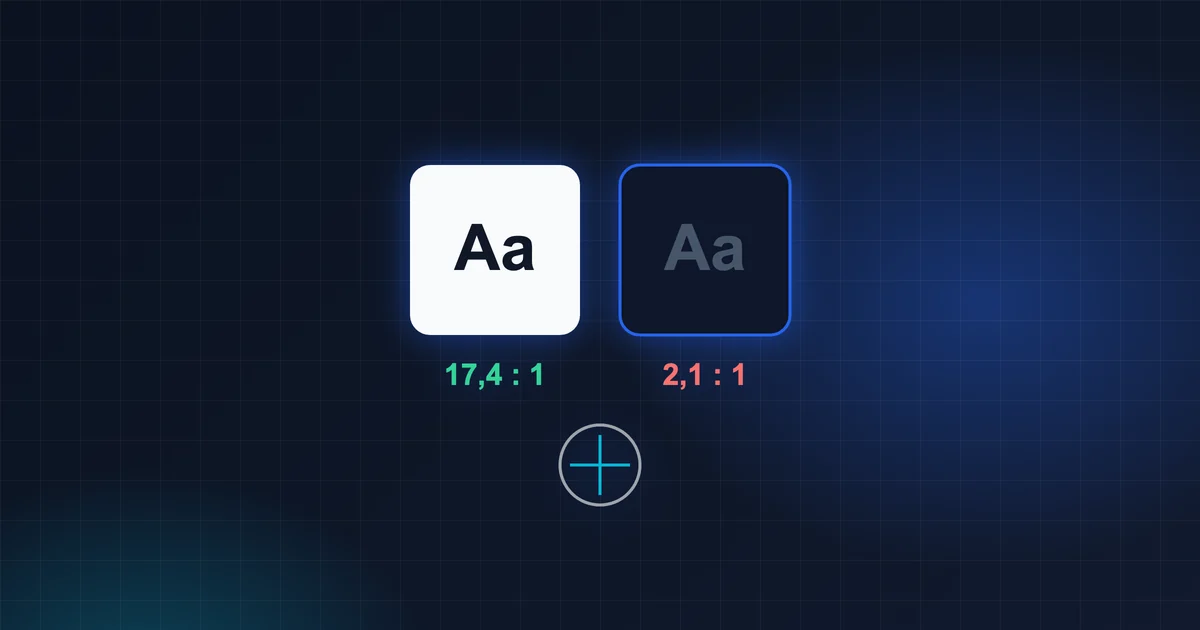
- Bežný text: aspoň 4,5 : 1 (WCAG AA).
- Veľký text (približne 24 px, alebo 18,5 px tučne): aspoň 3 : 1.
- Ikony a okraje dôležitých prvkov: aspoň 3 : 1.
Ja si v praxi dávam rezervu. Pre ľudí, ktorí nosia okuliare alebo pracujú na notebooku pri okne, je 4,5 : 1 minimum, nie cieľ.
Veľkosť písma je rovnako dôležitá
Kontrast nepomôže, ak je text 10 px. Pri administráciách, kde ľudia sedia celý deň, držím text minimálne okolo 12 px a štítky radšej 13 px s tučnejším rezom. Malé šedé písmo vyzerá elegantne na prezentácii. V pondelok ráno v kancelárii už nie.
Úloha na precvičenie
Otvorte si svoju aplikáciu vo svetlom aj tmavom režime a vyberte päť textov, ktoré ľudia čítajú najčastejšie: menu, popisy polí, štítky stavov, sivé pomocné texty, text na farebných tlačidlách.
Pri každom:
- zmerajte kontrast v DevTools,
- urobte snímku obrazovky a zmerajte farbu textu a pozadia kvapkadlom,
- oba výsledky porovnajte.
Pri sivých pomocných textoch a štítkoch na farebnom podklade sa čísla často rozídu. Presne tam je práca.
Časté otázky
Stačí farby zosvetliť alebo stmaviť?
Často áno. Pri farebných štítkoch pomáha aj plná farba pozadia s bielym alebo tmavým textom namiesto jemného odtieňa s farebným textom.
Platí to aj pre ikony?
Ak ikona nesie informáciu (napríklad stav), mala by mať kontrast aspoň 3 : 1 voči okoliu. Dekoratívne ikony nemusia.
Čo tmavý režim — stačí invertovať farby?
Nie. Tmavý režim potrebuje vlastnú paletu. Sýte farby, ktoré vyzerajú dobre na bielom, sú na tmavom pozadí často príliš tmavé alebo naopak kričia.
Na záver
Paleta je plán. Obrazovka je realita. Kontrast merajte tam, kde ho človek číta — v prehliadači, vo svetlom aj tmavom režime, na skutočnom obsahu. Uvidíte, koľko „splnených“ farieb v skutočnosti nevyhovuje.
Zdroj: W3C, WCAG 2.1 – Understanding Success Criterion 1.4.3 Contrast (Minimum), w3.org/WAI/WCAG21/Understanding/contrast-minimum.