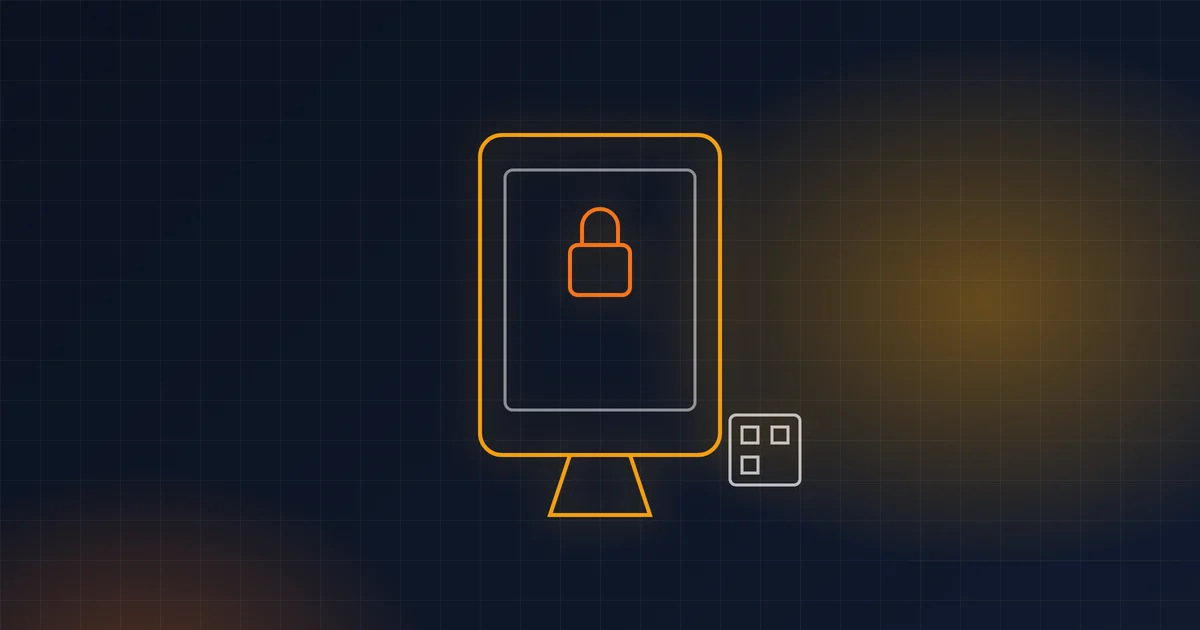
Stručne: Plnohodnotný kiosk na Androide vyžaduje, aby bola vaša aplikácia vlastníkom zariadenia (device owner). Tú úroveň dostane len pri nastavení čistého zariadenia, napríklad cez QR kód. Obyčajný správca zariadenia (device admin) na skutočné zamknutie nestačí.
Kiosk je zariadenie, ktoré robí jednu vec: dochádzkový terminál pri dverách, objednávkový tablet v reštaurácii, informačná obrazovka v hale. Človek pri ňom nemá čo robiť v nastaveniach, prehliadači ani v hrách.
Na Androide sa to dá urobiť poriadne. Ale je dobré vedieť, do čoho idete.
Tri úrovne „zamknutia“
1. Pripnutie obrazovky (screen pinning). Obyčajná funkcia Androidu: aplikáciu pripnete a systém ju drží na popredí. Používateľ ju však vie odopnúť kombináciou tlačidiel. Na ukážku dobré, na stenu nie.
2. Správca zariadenia (device admin). Aplikácia dostane niektoré oprávnenia navyše (napríklad zamknúť obrazovku). Je to starší model a na skutočný kiosk nestačí — nevie zabrániť odchodu z aplikácie.
3. Vlastník zariadenia (device owner). Aplikácia sa stane „majiteľom“ zariadenia. Môže zapnúť lock task mode — režim, z ktorého sa bez jej povolenia nedá odísť. Môže skryť stavovú lištu, zablokovať tlačidlá, nastaviť, ktoré aplikácie sa smú spustiť. Toto je skutočný kiosk.
Ako sa aplikácia stane vlastníkom zariadenia
Vlastníka sa dá nastaviť len na „čistom“ zariadení:
- Pri prvom zapnutí (alebo po obnovení továrenských nastavení) cez provisioning — na mnohých zariadeniach sa na uvítacej obrazovke opakovaným ťuknutím otvorí čítačka QR kódu. QR kód obsahuje odkaz na aplikáciu a nastavenia.
- Cez adb pri vývoji, ak na zariadení nie je prihlásený žiadny účet:
adb shell dpm set-device-owner com.priklad.kiosk/.KioskAdminReceiver
Ak na tablete už je Google účet, príkaz odmietne. Nie je to chyba — je to ochrana.
Samotný kiosk v kóde
Jadro je jednoduché. Ako vlastník zariadenia povolíte svoju aplikáciu pre lock task a spustíte ho:
val dpm = getSystemService(DevicePolicyManager::class.java)
val admin = ComponentName(this, KioskAdminReceiver::class.java)

dpm.setLockTaskPackages(admin, arrayOf(packageName))
startLockTask()
Od tej chvíle domovské tlačidlo ani prehľad aplikácií nepustia používateľa preč.
Pasce, na ktoré narazíte
1. Aplikácia musí vedieť sama odísť. Technik potrebuje prístup k nastaveniam, Wi-Fi, aktualizácii. Naplánujte si servisný režim — skryté gesto plus PIN, ktoré kiosk dočasne uvoľnia. A myslite na to, že aplikácia sa pri tom môže dostať do pozadia viacerými cestami. Pri každej sa musí vedieť vrátiť.
2. Novšie verzie Androidu sprísňujú spúšťanie z pozadia. Aplikácia, ktorá nie je na popredí, nesmie len tak otvoriť obrazovku. Na každej novej verzii Androidu si preto kiosk znova otestujte — to, čo fungovalo pred rokom, môže prestať.
3. Zrušenie vlastníka nie je jedno kliknutie. Vlastníka zariadenia zvyčajne zruší len samotná aplikácia (ak na to má funkciu) alebo obnovenie továrenských nastavení. Pred nasadením si pripravte postup, ako zariadenie „oslobodiť“ — inak budete tablet resetovať na mieste.
4. Cudzie zariadenia. Niektoré pokladničné či platobné terminály už vlastníka majú — výrobcu alebo poskytovateľa. Vtedy váš kiosk vlastníkom byť nemôže a sľubovať to zákazníkovi je chyba. Vždy si to overte vopred.
5. Výrobcovia si robia svoje. Úspora batérie, ktorá zabíja aplikácie v pozadí, vlastné domovské obrazovky, rôzne verzie WebView. Testujte na tom istom modeli, aký pôjde k zákazníkovi.
6. Vzdialená správa. Kiosk na stene v inom meste musí ísť aktualizovať a diagnostikovať na diaľku. Myslite na to od začiatku: ako sa zariadenie ohlási, ako mu pošlete príkaz, ako zistíte, že vypadlo.
Web alebo natívna appka?
Veľa kioskov je v skutočnosti webová aplikácia v celoobrazovkovom WebView. Je to rozumné: obsah aktualizujete bez inštalácie. Natívna časť potom rieši len to, čo web nevie — zámok, spustenie po štarte, tlačiareň, servisný režim.
Kontrolný zoznam pred odovzdaním kiosku zákazníkovi
- Aplikácia sa sama spustí po reštarte a po výpadku prúdu.
- Z aplikácie sa bežný človek nedostane — skúste to ako dieťa, ktoré chce hrať hry.
- Servisný režim funguje a PIN pozná len servis.
- Zariadenie sa po výpadku siete samo spojí a ohlási.
- Máte zapísaný postup, ako zariadenie na diaľku aktualizovať aj ako ho v krajnom prípade obnoviť.
Časté otázky
Dá sa kiosk urobiť aj na iPade?
Áno, iOS má podobné režimy (Guided Access pre jednoduché prípady a správu zariadení cez MDM pre firemné nasadenie). Princípy sú podobné, nástroje iné.
Potrebujem na to server na správu zariadení (MDM)?
Na pár zariadení nie — vystačíte si s vlastnou aplikáciou ako vlastníkom zariadenia. Pri desiatkach a stovkách zariadení sa MDM oplatí.
Čo keď tablet vypadne z Wi-Fi?
Kiosk by mal slušne ukázať, že je offline, a sám sa po obnovení siete spamätať. Užitočné je aj posielanie „som živý“ na server, aby ste o výpadku vedeli skôr než zákazník.
Na záver
Kiosk je malý projekt s veľkým množstvom okrajových situácií. Nie je ťažký, ale odpustí málo. Ak ho budete robiť, počítajte s tým, že najviac času nestrávite zamknutím — ale tým, ako sa k zariadeniu dostanete, keď ho zamknete.
Zdroj: Android Developers, Dedicated devices – Lock task mode, developer.android.com/work/dpc/dedicated-devices/lock-task-mode.